
Mostrando postagens com marcador Tutoriais. Mostrar todas as postagens
Mostrando postagens com marcador Tutoriais. Mostrar todas as postagens
quarta-feira, 30 de julho de 2014




segunda-feira, 28 de julho de 2014
Postado por:Unknown | ás:09:00
Seja o primeiro a comentar

Obs. é preciso ter acesso root para seguir esse Tutorial. Aprenda a pagar a tela do seu Android apenas tocando duas vezes na tela!
Olá pessoal, venho trazer mais um tutorial a vocês, Dessa vez de como apagar a tela do seu Android apenas tocando duas vezes na barra de status do seu Smartphone, Função que é nativa em Smartphones como: LG G2 e Xperia Z2. Com um módulo muito interessante do Xposed Installer.
1° Baixe o App “Xposed Installer” no final do post;
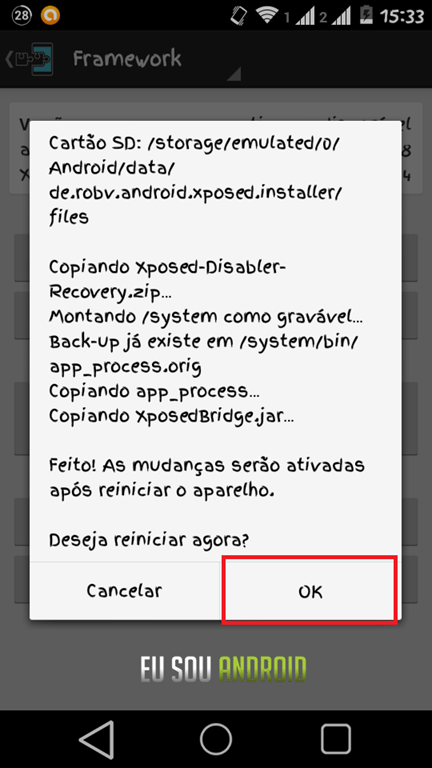
2° Abra o Aplicativo, Se é a primeira vez que usa esse App, Vá em: Framework> Instalar/Atualizar depois que instalar, reinicie seu Smartphone conforme será pedido, Veja as Imagens:


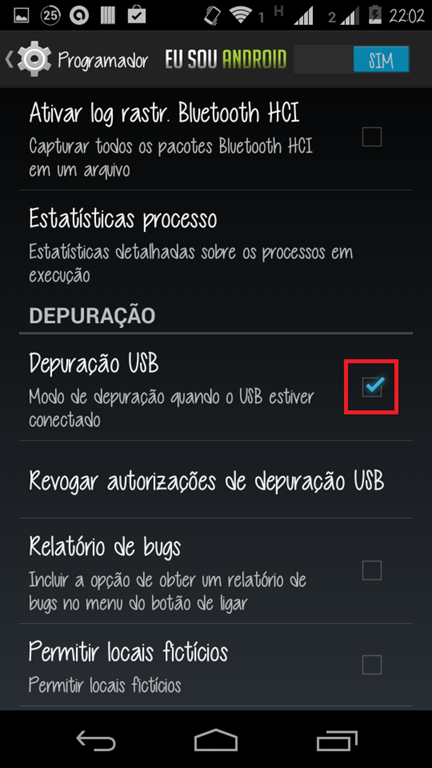
3° Já com o smartphone reiniciado, Entre novamente no Xposed, Vá em Baixar e procure pelo módulo “DoubleTapToSleep”, Veja as Imagens:
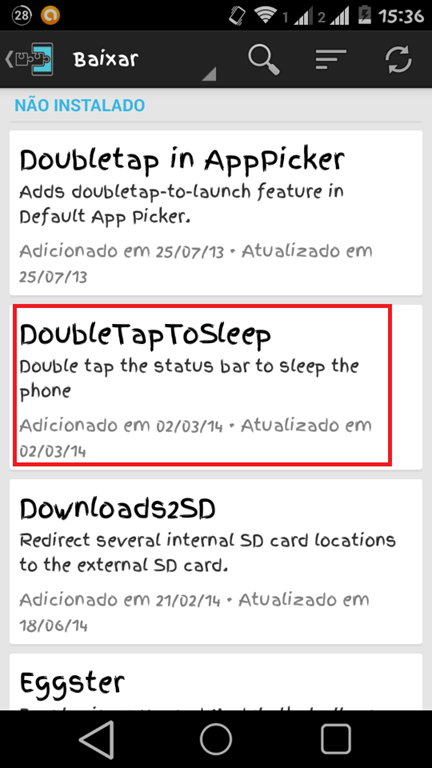
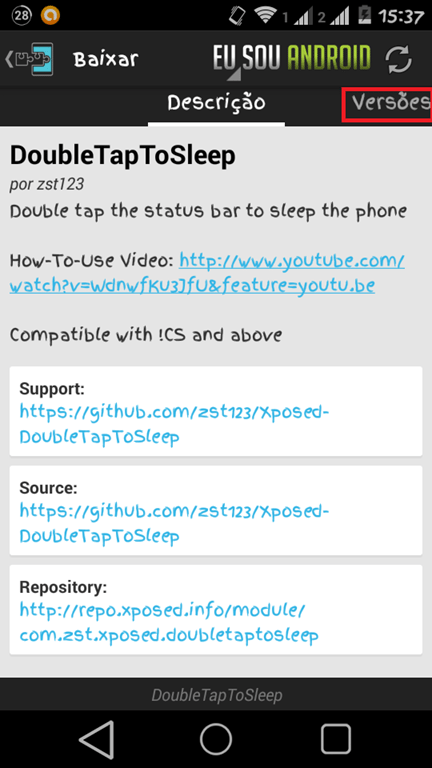
4° Quando achar o módulo selecione o mesmo, Já na tela do Modulo, Deslize o dedo para a direita ou selecione a guia “Versões”, Agora selecione “Baixar”, Veja as imagens:
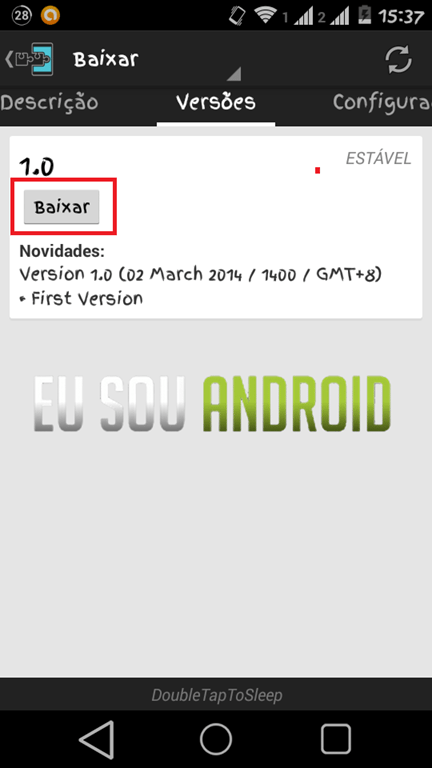
5° Depois que terminar de baixar vai pedir para instalar, como se fosse um App normal, Selecione “Instalar” e espere fazer a instalação, quando a instalação for concluída, Selecione “Concluído”, Veja as Imagens:



6° Agora volte para a pagina inicial do Xposed, Vá em “Módulos”, E ative o módulo “DoubleTapToSleep”, Veja as Imagens:


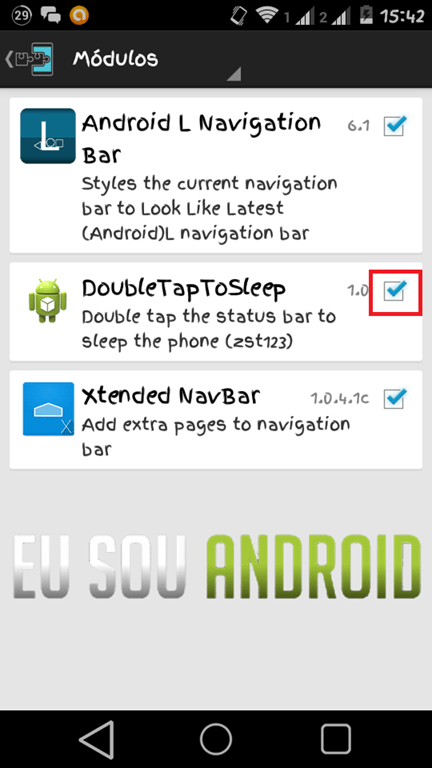
7° Depois de ativado irá pedir para reiniciar seu smartphone, se não pedir reinicie você mesmo;
Pronto quando seu smartphone reiniciar a função já vai estar funcionado, Apenas de 2 ou no máximo 3 toques na “Barra de status lá em cima que a tela do seu smartphne irá apagar!.
Esse foi o tutorial, espero que tenham gostado, se tiver alguma dúvida comente que vamos te ajudar.
domingo, 27 de julho de 2014
Postado por:Unknown | ás:08:00
1 Comment so far

O Viciados em Android não se responsabiliza por nenhum dano causado direta ou indiretamente por um método de root. Qualquer ação de root que seu dispositivo esteja fazendo é de sua única responsabilidade.
1. Certifique-se, como sempre, de fazer o download e atualização dos drivers da Sony.
2. Faça download e instale o programa Framaroot.apk (link no fim do post) no seu Xperia M.
Para fazer isso você tem que habilitar a opção Fontes desconhecidas: vá para Configurações > Segurança > Fontes desconhecidas.
3. Uma vez instalado, ative a Depuração USB: Configurações > Opções de Desenvolvimento e selecione Depuração USB.
4. Conecte seu telefone ao computador (ícone Android deve aparecer na barra de status).
5. Abra Framaroot e selecione o programa SuperSU.
6. Selecione Boromir; aguarde alguns minutos enquanto o telefone fica bloqueado.

7. Ao terminar o processo, pressione ok e reinicie o seu aparelho.
E Pronto Root Feito.
Download Framaroot
QR

Download Drivers da Sony
QR

sábado, 26 de julho de 2014
Postado por:Unknown | ás:13:09
Seja o primeiro a comentar

Esta sem créditos no celular e não tem rede Wi-Fi em casa e esta muito ansioso para baixar um jogo ou uma musica,nesse tutorial irei ensinar como encontrar redes Wi-fi disponíveis perto da sua residência.
1° Passo – Baixe os aplicativos Mandic Magic e Google Play Services.
(links para download no final do post)
(o google play services pode já esta instalado no seu celular,eu peço que verifique a parte de aplicações do seu celular e procure o se o app esta disponível em seu dispositivo)
(links para download no final do post)
(o google play services pode já esta instalado no seu celular,eu peço que verifique a parte de aplicações do seu celular e procure o se o app esta disponível em seu dispositivo)

2° Passo – Após ter baixado e instalado os dois aplicativos essenciais para o tutorial entre no mandic Magic.
(atenção – antes de entrar no mandic ative o seu Gps Na Parte do top bar do seu dispositivo.)
(atenção – antes de entrar no mandic ative o seu Gps Na Parte do top bar do seu dispositivo.)

3° Passo – Logo ao entrar no mandic você se depara com uma parte de login.(Se tiver a conta no aplicativo faça login ou se não tiver cadastre-se ou entre pelo Facebook.) 4° Passo – 5° Passo – Logo na parte esquerda você vê as opções:
 4° Passo – 5° Passo – Logo na parte esquerda você vê as opções:
Mapas
Estatísticas
Ranking
Tutoriais
Registro entre outros.
6° Passo – com o gps ligado o aplicativo irar localizar a sua residência. 7° Passo – Espere até o aplicativo carregar o mapa e todos os pontos wi-fi perto da sua localização.
 7° Passo – Espere até o aplicativo carregar o mapa e todos os pontos wi-fi perto da sua localização.
Verde – São Redes Abertas
Vermelho – e para as redes fechadas que tem a senha
Amarelo – e as que ainda precisam de senha
8° Passo – Depois de Selecionar a Rede a sua escolha e só: Escolher o pino desejado
Tocar no ícone direito para ver informações
Tocar Na senha e copiar
Ir em ajustes no seu celular depois em wi-fi
Colocar a senha e conectar.
 Escolher o pino desejado
Tocar no ícone direito para ver informações
Tocar Na senha e copiar
Ir em ajustes no seu celular depois em wi-fi
Colocar a senha e conectar.
Boa navegação.
Qr

Qr

sexta-feira, 23 de maio de 2014
Postado por:Unknown | ás:06:36
Seja o primeiro a comentar
Pré-requisitos:
- Titanium Backup Root instalado no smartphone.

Antes de começar
Para realizar este tutorial, é necessário ter privilégios de administrador no seu smartphone, ou seja, efetuar o root do sistema. Se antes o processo era algo bastante complexo, hoje já existem algumas boas opções em programas específicos para isso. Caso você deseje fazer o procedimento no seu aparelho, basta seguir este tutorial disponível no Tecmundo.
Ali, você obtém todas as informações necessárias para fazer o root no seu smartphone. Atenção: antes de iniciar o procedimento, vale apenas reforçar que a realização do root faz com que a garantia do aparelho seja anulada em praticamente todos os casos, na maioria das operadoras. Além disso, podem ocorrer erros de incompatibilidade, problemas na instalação e até mesmo a perda total do celular.
Então, antes de fazer o processo de root no seu smartphone, esteja ciente dos riscos que você está assumindo.
Desinstalando os apps nativos
Uma vez com o processo de root concluído, recomendamos que você faça um backup do seu smartphone. Assim, caso algo não fique conforme o esperado, é possível fazer uma restauração e sofrer o mínimo de dores de cabeça possível. Então, para prosseguir com o nosso tutorial, é preciso instalar um aplicativo chamado Titanium Backup Root.
Logo ao abrir o programa na primeira vez, ele requer que você conceda permissões administrativas. Para continuar a operação, é necessário confirmar esse procedimento pressionando o botão “Allow” (talvez seja preciso fazê-lo mais de uma vez). Em seguida, já com o app inicializado, entre na aba “Backup/Restore”.
 (Fonte da imagem: Baixaki/Tecmundo)
Ali, são listados todos os aplicativos instalados no seu smartphone. Então, tudo o que você precisa fazer é localizar o programa que deseja desinstalar e abri-lo, pressionando o item. Feito isso, os detalhes do app são abertos na tela e basta clicar em “Un-install”. Talvez seja necessário confirmar a operação (varia conforme o aparelho).
 (Fonte da imagem: Baixaki/Tecmundo)
Caso deseje, também é possível apenas desativá-lo, utilizando a alternativa “Freeze”. Em ambos os casos, o procedimento deve ser repetido para cada um dos aplicativos que você deseja retirar do smartphone.
 (Fonte da imagem: Baixaki/Tecmundo)
Prontinho! Agora, você já sabe uma maneira de retirar aplicativos indesejados do seu aparelho. Vale apenas lembrar-se de que é preciso ter muita cautela antes de sair excluindo itens. Nem tudo pode ser removido e, em alguns casos, deletar uma das aplicações do sistema pode danificar ou até mesmo inutilizar o seu smartphone.
Créditos: TecMundo
domingo, 30 de março de 2014
Postado por:Unknown | ás:07:51
Seja o primeiro a comentar
OBS: É NECESSÁRIO ROOT NO APARELHO.
APNs: mms.vivo.com.br ou play.vivo.com.br
Proxys:
*200.142.130.166
*200.142.130.104
*200.142.133.21 ou 200.142.133.021 (No Android é necessário que coloque o zero, nas configurações de LAN coloque sem o zero) recomendado o uso desse proxy.
*200.142.130.150
*200.220.254.23
OBS: Use apenas um proxy.
*200.142.130.166
*200.142.130.104
*200.142.133.21 ou 200.142.133.021 (No Android é necessário que coloque o zero, nas configurações de LAN coloque sem o zero) recomendado o uso desse proxy.
*200.142.130.150
*200.220.254.23
OBS: Use apenas um proxy.
Porta: 80 (mais rápida) ou 8080.
E o resto deixa como está.
E o resto deixa como está.
Baixe o Proxydroid.
E configure como está abaixo
1°: DESMARQUE a opção “Auto Setting”
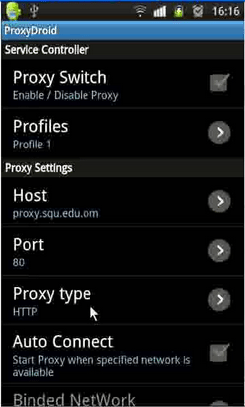
2°: Em “host” insira o seguinte Proxy: 200.142.130.104
3°: Em “port” insira: 80
4°: MARQUE a opção “Enable Authentication”
5°: Em “user” insira: vivo
6°: Em “password” insira: vivo
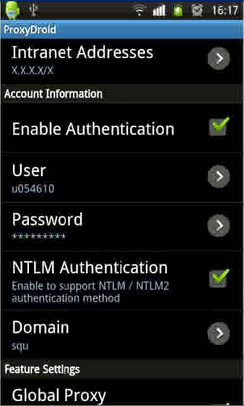
7°: DESMARQUE a opção “Global Proxy” e marque as opções “Bypass Mode” e “DNS Proxy”.
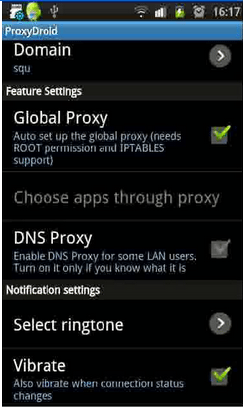
DICA: Caso não dê certo tente configurar o Proxydroid com um outro proxy, por exemplo nas configurações de Redes Móveis você coloca o 200.142.130.104 e no Proxydroid o 200.142.130.166.
O resto deixe como esta, ative-a e pronto.
A velocidade pode chegar até 1 MB de download e upload pode variar de acordo com o sinal, configuração e outros fatores que venham interferir na conexão.
QR

quarta-feira, 26 de março de 2014
Postado por:Unknown | ás:16:09
25 Comments so far
Muitas pessoas se queixam da memória interna do aparelho. principalmente aqueles aparelhos antigos que a memória varia de 150 a 250 MB.
Tutorial – Aumentando memória interna definitivamente
NEM EU NEM O BLOG NOS RESPONSABILIZAMOS POR ERROS NO SEU APARELHO FAÇA O PROCEDIMENTO HÁ RISCA
Descrição
Método não muito novo mais pouco conhecido por usuários androids se trata do CronMod-A2SD este script pode aumenta a memória internado aparelho 10x testado e me surpreendi com o aumento gigantesco de memória.

Tutorial Requesitos:
1- Ter um aparelho android
2- Ter ROOT
3- Computador
4- CWM
4- CWM
5- Possui um custom rom e kernel que suporte A2SD/D2EXT/INT2EXT (As novas roms e kernels suportam)
6- Partição SD-EXT <——- Explicarei no decorrer do post
Tutorial Particionando SD Card:
1° Parte
1- Baixe e instale o progama EASEUS Partition Master Home Edition.
2- Conecte seu celular no computador.
3- Abra o EASEUS Partition Master Home Edition.
4- Selecione Patition Manager.

5- Localize Seu SD CARD.

6- Vá no canto do seu SD CARD até aparecer o ícone na imagem abaixo e arraste da direita para esquerda escolhendo o tamanho que deseja aumentar a memoria ram.

7- Ira ficar igual ao print abaixo.

8- Clique com o botão do mouse em cima da partição e selecione Create Partition.

9- Ira aparecer este aviso selecione Yes.

10- Em Create As selecione Primary, em File System selecione EXT2, e depois em OK.

11- Depois de criada a Partição ficara igual ao print... Selecione Apply.

11- Clique em Yes.

12- Espere o EaseUS terminar de montar a Partição.
2° Parte
1- Baixe o Jarvis Kernel.
2- Para instala-lo :
3- Coloque-o na raiz do seu SD CARD.
3- Vá para o CWM caso não tenha baixe AQUI
4- Vá em Mounts an Storage.
5- Verifique se a opção System está Unmont System se estiver pode dar continuidade se estiver Mount System clique para alterar para Unmount System.
6- Volte para o menu do CWM.
7- Selecione Install zip from sdcard.
8- Selecione Choose zip from sdcard.
9- Procure o Jarvis Kernel e selecione ele.
10- Depois de instalado volte ao menu do CWM e selecione Reboot System Now.
11- Baixe este ARQUIVO e ponha na raiz do seu SD CARD.
12- Volte ao CWM.
13- Vá em Mounts and Storage.
14- Verifique se a opção System está Unmont System se estiver pode dar continuidade se estiver Mount System clique para alterar para Unmount System.
15- Volte para o menu do CWM.
16- Selecione Install zip from sdcard.
17- Selecione Choose zip from sdcard.
18- Procure o CronMod-INT2EXT+_signed e selecione ele.19- Depois de instalado volte ao menu do CWM e selecione Reboot System Now.
20- Pronto :) e só checar sua memoria interna.

Creditos a mim pois Eu formulei o post
Duvidas? Meu Facebook
Não seja sanguessuga, comente o que achou do post.
Assinar:
Postagens (Atom)